

Hoy es el gran día y ya ha sido lanzado Windows 10 en todo el mundo. Lo que puede ocurrir, que debido a ese despliegue por fases y regiones, la descarga e instalación para tu Windows 7 o Windows 8 puede tardar días e incluso semanas.
Si las prisas son malas compañeras y quieres forzar la descarga e instalación de Windows 10 para tener tu PC actualizado debidamente para disfrutar de todas sus virtudes y bondades, a continuación os enseñamos como hacerlo. Este tutorial sirve para aquellos usuarios que tienen una copia genuina de Windows 7 SP1 o Windows 8.1 y con todas las actualizaciones previas desde Windows Update descargadas e instaladas.
Lo primero que vamos a comprobar es saber si tu PC ha descargado ya la actualización a Windows 10. Vamos directos al disco duro C:/ y si vemos una carpeta nombrada como «$Windows.~BT» (importante tener activa la opción de «Mostrar los archivos y carpetas ocultos» en Panel de control/ Apariencia y personalización) estaréis preparado para la actualización.
Si no es así, tienes que seguir los pasos a continuación.
Cómo forzar la descarga e instalación de Windows 10
- Primer paso: asegúrate que tienes reservada una copia gratuita en Windows 10. Accede a esta entrada o haz clic sobre el icono en la barra de acceso rápido que te permite reservar una copia gratuita.

- Segundo paso: lanza Windows Update y asegúrate de que la opción para recibir actualizaciones automáticamente esté activa.

- Tercer paso: navega a C:\Windows\SoftwareDistribution\Download y borra todo lo que veas en esta carpeta.
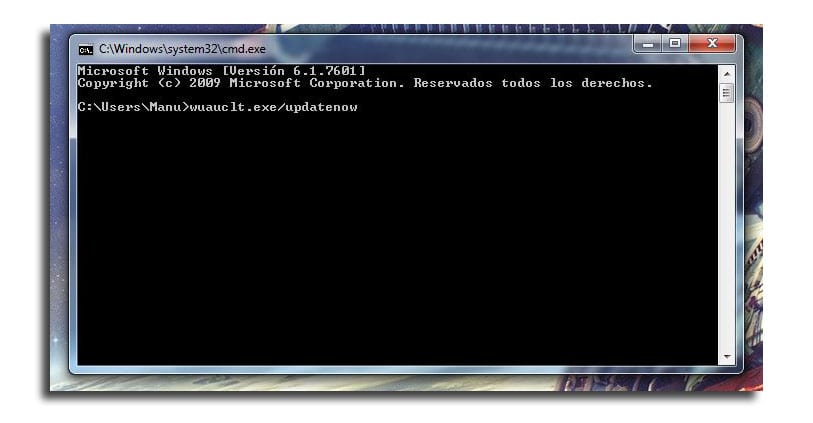
- Cuarto paso: ahora ejecutamos en modo administrador un comando prompt o símbolo del sistema. Teclea ‘CMD’ en el buscador del menú de inicio y clic derecho del ratón sobre el programa para lanzarlo como administrador.
- Quinto paso: teclea este comando y pulsa enter: wuauclt.exe /updatenow
- Sexto paso: después de unos minutos, comprueba las actualizaciones en Windows Update. Debería estar ya la descarga iniciándose de Windows 10 en tu PC.
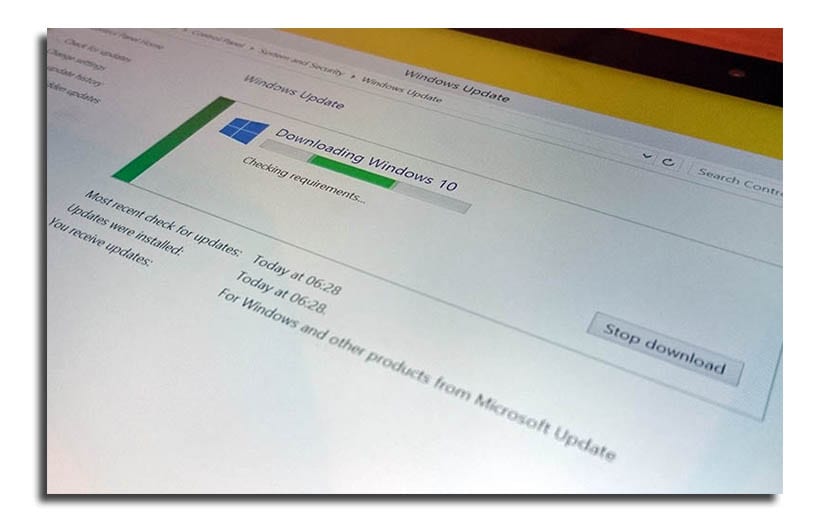
- Una vez que la descarga esté completa, empezará la preparación para la instalación.
Ya tendréis lista la instalación para actualizar a vuestro sistema. Si por lo que fuera queréis realizar una instalación limpia podéis acceder a los ISOs que ha dispuesto Microsoft hoy mismo.
Hice eso, y aparentemente comenzo la descarga, cuando termino, era windows 10 technical preview y no se pudo instalar. Yo me inscribi como insider, mas nunca instale la technical preview. Baje el media creator para instalar windows 10 y me dice error cuando le pongo en actualizar este pc. El icono de obtener windows 10, me dice: Gracias por reservar la actualizacion gratuita, realizaremos la actualizacion en grupos y te avisaremos cuando este lista, sale un boton para darle click: Ok, esta bien, esperare.
Si hago un DVD con el ISO y intento actualizarle con el, se podra o solo servira para hacer la instalacion limpia???
¿Tienes una copia genuina de Windows 7 o Windows 8.1? ¿Todas las actualizaciones de Windows Updates descargadas e instaladas? ¿Has borrado todos los archivos de la carpeta download tal como se indica en la guia?
Hola, si mi w8.1 pro con wmc es original, borre todo en la carpeta download, si tengo todos los updates, me aparecieron las carpetas en el disco duro: $WINDOWS.-BT y $Windows.-WS, como comente, comenzo la descarga, en la instalacion salio era Windows 10 Technical Preview, y al final fallo, me dice revise su dispositivo, siguen las carpetas mencionadas, pero vacias (antes tenia casi 5.3GB)
O todavia no estara disponible para mexico la actualizacion?
Lo raro es que te aparezca la versión Windows 10 Technical Preview. Prueba a borrarlas de nuevo e intentar a descargarlo de nuevo. Se supone que hay que esperar unos minutos o tiempo hasta que empiece a descargarse automáticamente la actualización.
¿Supongo que activaste las actualziaciones automáticas en Windows Update?
Adentro de la Carpeta $Windows.-WS, esta una Carpeta llamada Soruce, la cual pesa 5.77GB, dentro de ella, hay varios archivos .dll y host, asi como 2 Carpetas, una llamada Panther y la otra llmada Windows, esta de Windows, pesa 3.10GB y tiene un Setup, le di click y me aparece cargando, cuando llega al 100% se abre el instalador de Windows 10 y me dice, si quiero verificar en linea actualizaciones o omitir? Que hago, sigo con ello o no hago nada?
El contenido de Source, me aparecio hace rato, pues tanto $Windows.-WS como $WINDOWS.-BT estaban vacias, la .-BT solo tiene Source, Panther y dentro de ella archivos XML, de Texto y ETL, y la Carpeta Resources, la cual esta vacia…
Yo tengo exactamente el mismo problema, nose si borrar y que vuelva a iniciar o que, porque esperar para una instalacion cuyos archivos ya estan descargados no tendria sentido
¿Como llevas esto? ¿Lo solucionaste?
Hola. Tengo el mismo problema. Pudiste solucionarlo??
Hola!
Tengo un problema, y es que cuando hago click al icono de obtener windows 10 se abre pero al instante se cierra (cuando pone por favor espera) en windows update pone que ya esta reservado windows 10 y que me avisaran cuando este disponible (lo cual es extraño ya que solo le di click con el segundo botón al icono de obtener windows 10 y le di donde ponía reservar actualización y se abrió y se cerró al instante) el caso es, ¿como puedo instalar windows 10? se que esta reservado pero ni siquiera se si se ha descargado ni instalado. ¿hay algun tipo de solución a esto?
Muchas gracias
En el tutorial muestro como saber si te lo has descargado o no!
¿Seguiste todos los pasos dichos en el tutorial?
pero si me aparece el mensaje de windows que dice «realizaremos la actualización gratuita en grupos y te avisaremos cuando este lista para ti»
eso significa que si se me va a instalar? solo que se va a tardar? o que significa el mensaje