

Si quieres saber qué es Windows Update, para qué sirve y cómo funciona, has llegado al artículo adecuado. Además, también te vamos a mostrar cómo solucionar los diferentes problemas a los que te puedes enfrentar cuando no hay forma de que funcione.
Qué es Windows Update
Windows Update es un servicio de Microsoft que se encarga de actualizar el sistema operativo. A través de Windows Update se distribuyen todos los parches necesarios para solucionar problemas de seguridad tanto de Windows como de otras aplicaciones de Microsoft.
También se utiliza para distribuir los Service Packs, un conjunto de programas que corrigen problemas y añaden nuevas funcionalidades al sistema. Además, es la encargada de descargar los drivers más actualizados de los componentes que tengamos instalados en nuestro equipo.
Para qué sirve Windows Update
Windows Update se utiliza para que todas las aplicaciones de Microsoft y el propio sistema operativo, estén siempre actualizados y protegidos ante cualquier vulnerabilidad.
Además, también se utilizan para añadir nuevas funciones y mejoras tanto en Windows como en las aplicaciones de Microsoft disponibles en el equipo.
Cómo acceder a Windows Update en Windows 10 y Windows 11
Teniendo en cuenta que Windows 11 se basa en Windows 10, con un nuevo diseño, el proceso para acceder a Windows 10 es el mismo que en Windows 11.
Para acceder a Windows Update y comprobar si nuestro equipo tiene alguna actualización pendiente, debemos realizar los siguientes pasos:
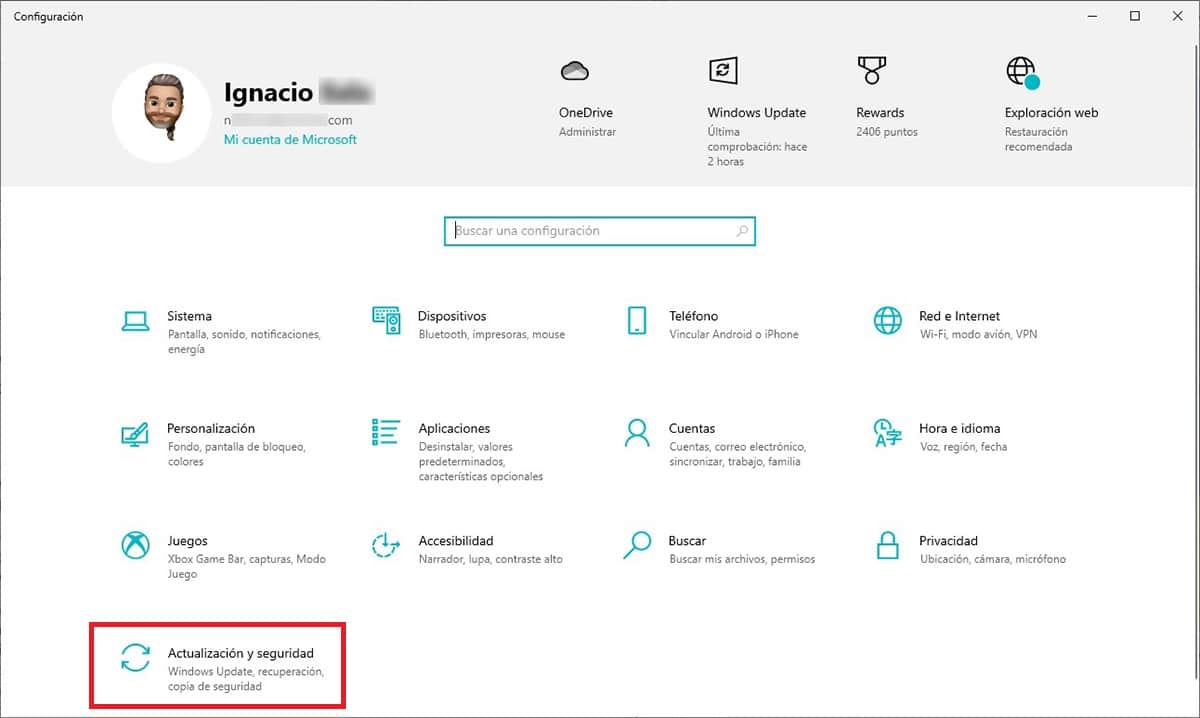
- En primer lugar, debemos acceder a las opciones de configuración de Windows a través del atajo de teclado Windows + i.
- A continuación, pulsamos en Actualización y seguridad.
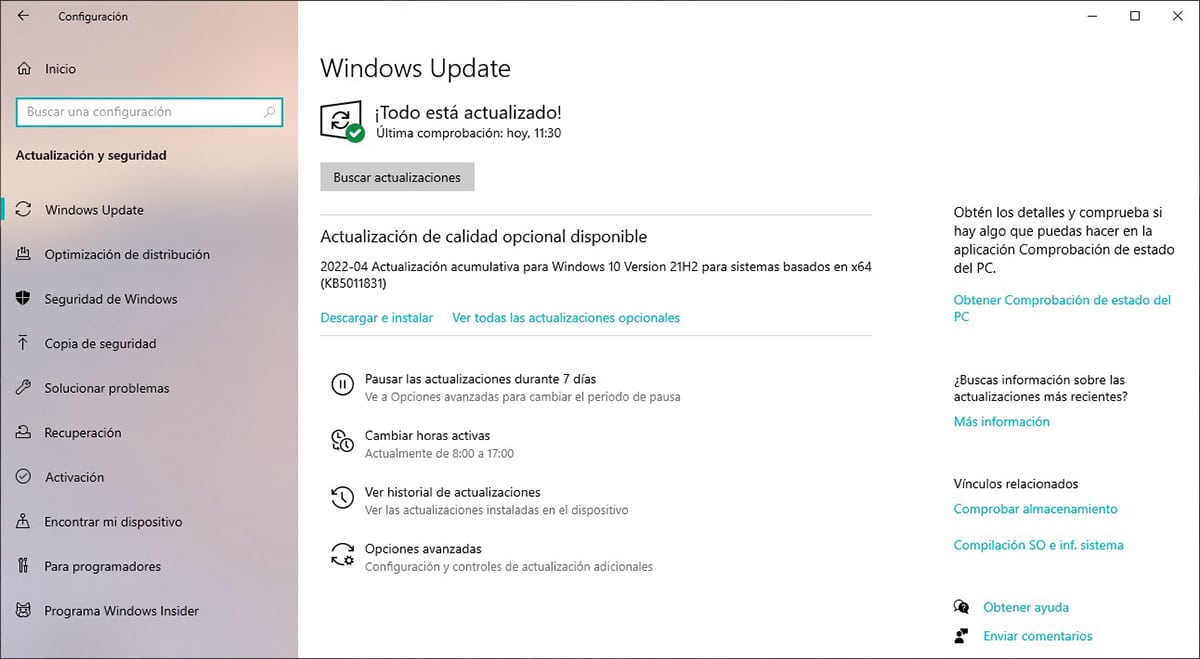
- En la columna de derecha, se mostrará Windows Update, junto con todas las actualizaciones que haya pendientes de instalar.
Si no hay ninguna actualización, mostrará el texto ¡Todo está actualizado! junto con la fecha del momento en el que nos encontramos.
Si esa fecha no coincide, pulsamos en Buscar actualizaciones.
Cómo acceder a Windows Update en Windows 8, Windows 7 y Windows Vista
En las versiones anteriores a Windows 10, como son Windows 8, Windows 7 y Windows Vista, Windows Update se encuentra dentro el Panel de Control.
También podemos acceder a través del símbolo de sistema (CMD) a él a través de comando
- control/name Microsoft.WindowsUpdate
Todas las versiones anteriores a Windows 10, ya no reciben soporte oficial por parte de Microsoft, por lo que si tienes instalada la última versión con todas las actualizaciones que se lanzaron en su momento, no vas a recibir ninguna más.
Cómo acceder a Windows Update en Windows XP, Windows 2000, Windows ME y Windows 98
Windows no proporciona soporte para actualizaciones a Windows XP y versiones anteriores. A no ser que tu equipo tenga instaladas todas las actualizaciones que se lanzaron en su momento, a día de hoy, es imposible actualizar el equipo.
No confundir la Microsoft Store con Windows Update
Microsoft Store es la tienda de aplicaciones de Microsoft, una tienda a través de la que podemos descargar instalar un gran número de aplicaciones, tanto gratuitas como de pago.
El funcionamiento de la Microsoft Store es el mismo que las tiendas de aplicaciones Play Store de Google y App Store de Apple. A través de la Microsoft Store no se distribuyen actualizaciones del sistema.
Windows Update no funciona en Windows 10
Si nuestro equipo gestionado por Windows 10 pasa olímpicamente de Windows Update y nos muestra ninguna nueva actualización a pesar de saber a ciencia cierta que hay una o más disponibles, a continuación, os mostramos unos cuantos métodos para solucionar este problema.
Reiniciar el dispositivo
Cuando tenemos algún problema de funcionamiento relacionado con el software, da igual si se trata de un móvil, tablet u ordenador, lo primero que debemos hacer es reinicarlo.
Al reiniciarlo, todos los archivos volverán a ponerse en su sitio, se eliminará todos los archivos que pudieran estar almacenado en la memoria e interfiriendo en el funcionamiento de las aplicaciones…
Descargar la herramienta oficial de Windows 10
Si tras reiniciar, nuestro dispositivo sigue sin buscar actualizaciones nuevas, otra opción que tenemos es descarar el asistente para actualizaciones de Windows, un asistente que podéis descargar a través del siguiente enlace.
Una vez hemos descargado el asistente, lo ejecutamos y esperamos a que la aplicación detecte que versión tenemos instalada y cuáles son las actualizaciones que tenemos pendientes de instalar.
A continuación, el dispositivo comenzará descargarlas e instalarlas de forma automática. Una vez finalice el proceso, el dispositivo ya será capaz de volver a mostrar si hay actualizaciones pendientes de instalar a través de Windows Update.
Restaura a una versión anterior
En el 90% de los casos, utilizando los dos métodos anteriores, soluciona el problema de Windows Update. Pero, si no es así, podemos restaurar el dispositivo a una versión anterior.
Cada vez que instalamos una aplicación que pueda afectar al funcionamiento del sistema, automáticamente Windows crea un punto de restauración.
De esta forma, si tras instalar la nueva actualización o aplicación, el equipo no funciona como al principio, podemos volver a como estaba antes instalar.
Es probable que una de las últimas actualizaciones que hemos instalado, no esté funcionando como debiera y esté interfiriendo en el funcionamiento de Windows Update.
El proceso para restaurar a un punto anterior no elimina los documentos, imágenes y archivos que tengamos almacenados en el dispositivo.
Para restaurar el equipo a un punto de restauración anterior, debemos realizar los siguientes pasos:
- Nos dirigimos al cuadro de búsqueda de Windows y escribimos Crear punto de restauración y ejecutando el primer resultado que se muestra.
- A continuación, nos dirigimos a la parte inferior de la ventana y pulsamos en Restaurar sistema.
- Seguidamente, se mostrará una ventana que nos informará en que consiste el proceso de restauración
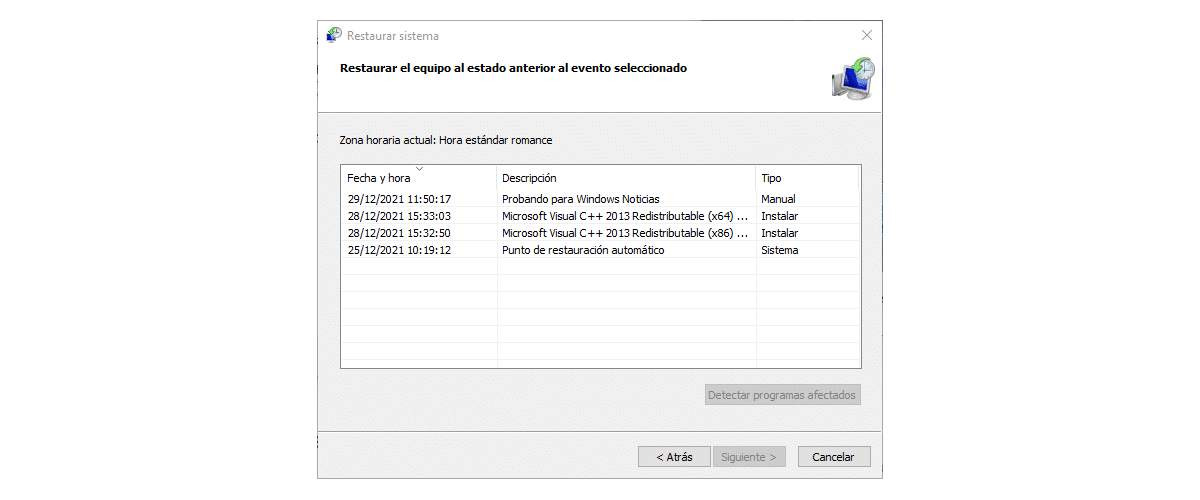
- A continuación, se mostrarán todos los puntos de restauración almacenados en el equipo junto con la fecha en la que se hicieron y la aplicación que motivó la creación de ese punto.
- Podemos restaurar cualquier punto de los que se muestran. Sin embargo, es recomendable restaurar el último punto, ya que probablemente esa sea la que causó el motivo por el que Windows Update no funciona.
Restablecer el equipo
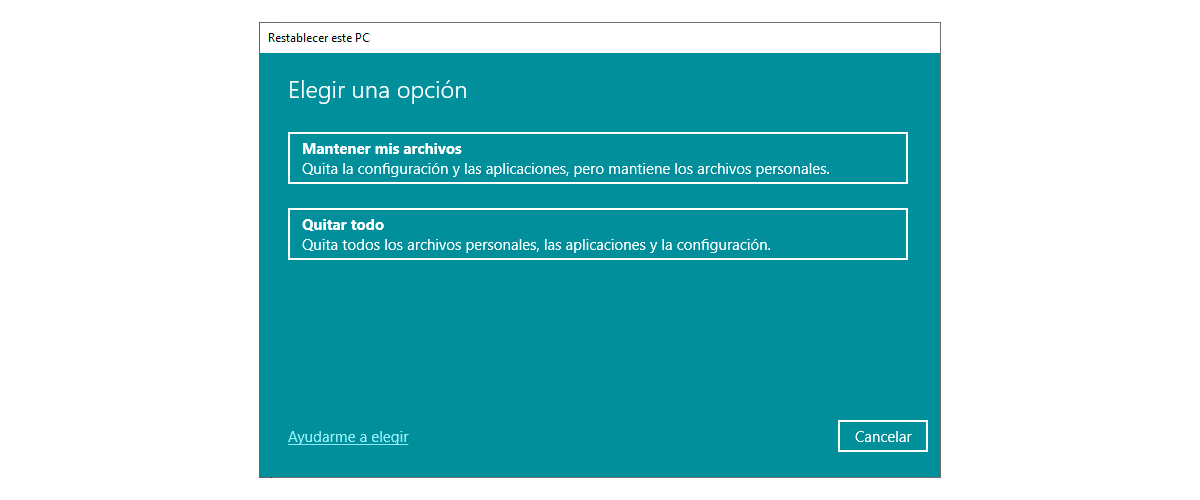
La última opción que nos queda siempre es la más drástica ya que conlleva restablecer de cero el equipo.
Aunque Windows nos ofrece dos opciones a la hora de restablecer el equipo: Mantener mis archivos y Quitar todo, es recomendable seleccionar esta última. Eso sí, recuerda hacer una copia de seguridad de todos los archivos, imágenes y documentos que quieras conservar.
Para restaurar el equipo, debemos acceder a las opciones de configuración de Windows a través del atajo de teclado Windows + i.
- Seguidamente, pulsamos en Actualización y seguridad
- Finalmente, pulsamos en Recuperación y seguimos todos los pasos.